
Atelier Fiolleau - Expert Réparation Informatique Nantes

Atelier Fiolleau

TarifsBlog07 59 66 44 70WhatsAppContactDevis Gratuit

Nos Services

Expert en réparation informatique à Nantes

Voir les tarifs
⭐
🚑

Dépannage Informatique

Intervention rapide 2-4h

🔧

Réparation PC

Diagnostic et réparation

💾

Remplacement SSD

Upgrade performances

⭐
🪟

Installation Windows + Office

Windows 11 + Office 40€

💽

Récupération Données

Fichiers perdus

🎮

Nettoyage Consoles

PS5/PS4/Xbox 39-49€

🔓

Déblocage PC

Mot de passe oublié

⚡

Optimisation PC

Boost performances

🛡️

Sécurité Informatique

Protection complète

🌐

Création Sites Web

Vitrine et e-commerce

NEW
🎓

Formation & Sécurité

Pour Particuliers

Diagnostic 15€•10€ étudiants•Devis sans engagement

Zones d'intervention

64 zones couvertes • Intervention 2-4h en urgence

🏛️

Centre-Ville

8 zones•5-10 min
🌉

Île de Nantes

8 zones•10-15 min
🌳

Doulon-Bottière

8 zones•15-20 min
🏟️

Hauts-Pavés Saint-Félix

8 zones•10-15 min
🏫

Malakoff Saint-Donatien

8 zones•10-15 min
🏭

Bellevue Chantenay

8 zones•10-15 min
🛒

Breil-Barberie

8 zones•15-20 min
🚇

Nantes Sud

8 zones•15-25 min

Votre quartier n'est pas listé ?Contactez-nous

AccueilLe MagSauvegarde de données à Nantes : Le guide essentiel pour ne plus jamais perdre vos fichiers importants

Sauvegarde de données à Nantes : Le guide essentiel pour ne plus jamais perdre vos fichiers importants

Alexis Fiolleau
2 min de lecture
Mis à jour le 10 avril 2026
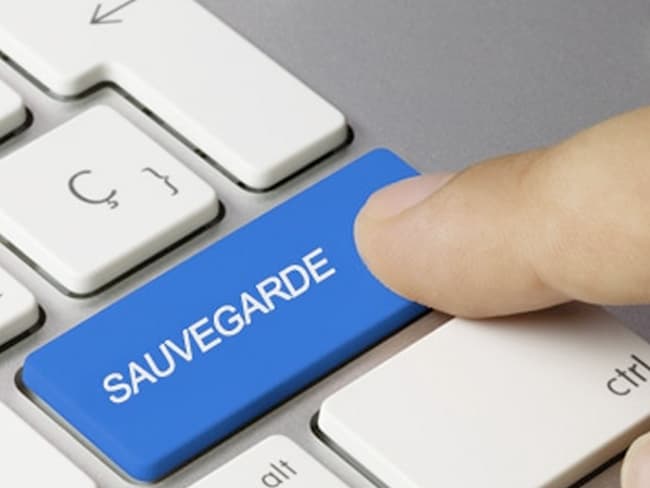
Touche de clavier sauvegarde, symbolisant la protection des données
L'essentiel en un clin d'œil

"La stratégie de sauvegarde 3-2-1 est la référence : 3 copies de vos données, sur 2 supports différents, dont 1 hors site. Trois méthodes principales : disque dur externe (50-150€, économique mais manuel), cloud (Google Drive 15 Go gratuit, OneDrive, Backblaze illimité 7$/mois), ou NAS (200-600€ + disques, idéal entreprises). Automatisez avec Windows Backup ou Acronis. Testez la restauration mensuellement. Ne laissez jamais le disque externe branché en permanence (risque ransomware)."

Combien de fois avez-vous entendu quelqu'un dire "J'ai tout perdu" après une panne de disque dur, un virus ou une simple erreur de manipulation ? La perte de données est bien plus fréquente qu'on ne le pense : photos de famille irremplaçables, documents professionnels importants, projets en cours... Une bonne stratégie de sauvegarde est la seule véritable assurance contre ces catastrophes. À Nantes, de nombreux utilisateurs découvrent trop tard l'importance de sauvegarder régulièrement leurs fichiers. Ne soyez pas l'un d'eux. Découvrez comment protéger efficacement vos données.

1Pourquoi sauvegarder vos données est indispensable ?

Les risques de perte de données sont nombreux et peuvent survenir à tout moment.

Principales causes de perte de données :

#Panne matérielle : disque dur qui lâche (durée de vie moyenne 3-5 ans)
#Virus et ransomware : données chiffrées ou détruites
#Erreur humaine : suppression accidentelle, formatage involontaire
#Vol ou perte : ordinateur portable volé, smartphone perdu
#Catastrophes naturelles : incendie, inondation, foudre
#Corruption de fichiers : mise à jour échouée, coupure de courant
#Défaillance logicielle : bug système, crash d'application

Conséquences de la perte de données :

#Perte définitive de photos et souvenirs irremplaçables
#Interruption d'activité professionnelle (plusieurs jours)
#Coûts de récupération élevés (500€ à 3000€ sans garantie)
#Stress et perte de temps considérable
#Atteinte à la réputation (pour les professionnels)
#Non-conformité RGPD (amendes jusqu'à 4% du CA)

2La règle d'or : la stratégie 3-2-1

Les professionnels de l'IT recommandent unanimement cette méthode éprouvée pour une protection maximale.

Principe de la stratégie 3-2-1 :

#3 COPIES de vos données : 1 originale + 2 sauvegardes
#2 SUPPORTS différents : disque externe + cloud par exemple
#1 COPIE HORS SITE : cloud ou autre lieu physique éloigné
#Protection contre les pannes simples et les catastrophes majeures
#Redondance qui assure la récupération dans presque tous les cas

3Méthode 1 : Sauvegarde sur disque dur externe

Solution économique et rapide pour une première protection de vos données.

Avantages du disque dur externe :

#Coût abordable : 50€ à 150€ selon la capacité
#Sauvegarde rapide via USB 3.0 ou USB-C
#Contrôle physique total de vos données
#Pas besoin d'Internet pour sauvegarder
#Grande capacité : 1 To à 5 To disponibles
#Transportable facilement

Inconvénients et limites :

#Risque de panne mécanique (durée de vie limitée)
#Vulnérable au vol, incendie si stocké au même endroit
#Nécessite de penser à brancher et lancer la sauvegarde
#Peut être infecté par un ransomware si connecté en permanence

Bonnes pratiques :

#Utiliser un disque de marque reconnue (Western Digital, Seagate)
#Déconnecter le disque après chaque sauvegarde (protection ransomware)
#Stocker le disque dans un autre lieu si possible
#Automatiser les sauvegardes avec un logiciel (Windows Backup, Acronis)
#Tester régulièrement la restauration

4Méthode 2 : Sauvegarde cloud (en ligne)

Solution moderne et automatique pour protéger vos données contre tous les risques physiques.

Avantages du cloud :

#Protection contre vol, incendie, catastrophes naturelles
#Automatisation complète (sauvegarde en continu)
#Accessible depuis n'importe où avec Internet
#Versioning des fichiers (garder plusieurs versions)
#Espace évolutif selon les besoins
#Sécurité renforcée (chiffrement, datacenters sécurisés)

Solutions cloud recommandées :

#Google Drive : 15 Go gratuit, 100 Go à 1,99€/mois
#Microsoft OneDrive : 5 Go gratuit, 100 Go à 2€/mois (inclus dans Microsoft 365)
#Dropbox : 2 Go gratuit, 2 To à 11,99€/mois
#iCloud : 5 Go gratuit, 50 Go à 0,99€/mois (pour utilisateurs Apple)
#pCloud : 10 Go gratuit, paiement unique possible (500 Go à 175€ à vie)
#Backblaze : sauvegarde illimitée à 7$/mois

Inconvénients à considérer :

#Coût mensuel récurrent (peut s'accumuler sur le long terme)
#Dépendance à Internet (vitesse upload limitée pour gros fichiers)
#Confidentialité : vos données sont sur des serveurs tiers
#Temps de restauration long pour gros volumes

Bonnes pratiques cloud :

#Activer l'authentification à deux facteurs (2FA)
#Chiffrer les fichiers sensibles avant upload
#Vérifier la localisation des serveurs (RGPD pour les pros)
#Tester la restauration au moins une fois
#Combiner avec une sauvegarde locale (stratégie 3-2-1)

5Méthode 3 : NAS (Network Attached Storage)

Solution professionnelle pour les utilisateurs avancés et les petites entreprises.

Qu'est-ce qu'un NAS ? :

#Serveur de stockage connecté à votre réseau local
#Accessible depuis tous vos appareils (PC, smartphones, tablettes)
#Sauvegarde automatique et centralisée
#Capacité modulable (plusieurs disques en RAID)
#Fonctionne 24h/24 avec faible consommation électrique

Avantages du NAS :

#Contrôle total et confidentialité (vos données restent chez vous)
#Redondance RAID (protection contre panne d'un disque)
#Coût à long terme intéressant (pas d'abonnement mensuel)
#Performances élevées (accès rapide au réseau local)
#Fonctionnalités avancées (serveur multimédia, synchronisation, etc.)

Inconvénients :

#Coût initial élevé : 200€ à 600€ + disques durs
#Configuration technique plus complexe
#Vulnérable au vol, incendie (même risque que le PC)
#Consommation électrique continue
#Nécessite maintenance et mises à jour

Marques recommandées :

#Synology : interface intuitive, très populaire
#QNAP : excellent rapport qualité/prix
#Western Digital My Cloud : simple d'utilisation
#Configuration RAID 1 minimum recommandée (miroir)

6Fréquence et automatisation des sauvegardes

Une sauvegarde n'est efficace que si elle est régulière et à jour.

Fréquence recommandée selon l'usage :

#Utilisateur occasionnel : sauvegarde hebdomadaire
#Utilisateur quotidien : sauvegarde quotidienne
#Professionnel : sauvegarde en continu ou plusieurs fois par jour
#Fichiers critiques : sauvegarde en temps réel (cloud sync)
#Sauvegarde complète mensuelle + sauvegardes incrémentielles

Outils d'automatisation Windows :

#Windows Backup intégré (Historique des fichiers)
#Acronis True Image : sauvegarde complète et clonage
#EaseUS Todo Backup : interface simple, version gratuite
#Macrium Reflect : sauvegarde image disque
#SyncBack : synchronisation et sauvegarde automatique

Automatisation pour Mac :

#Time Machine intégré : sauvegarde automatique sur disque externe
#Carbon Copy Cloner : clonage bootable du disque
#Synchronisation iCloud Drive native

7Quelles données sauvegarder en priorité ?

Si vous devez faire des choix (espace limité), priorisez ces éléments.

Fichiers à sauvegarder absolument :

#Documents personnels (Word, Excel, PDF)
#Photos et vidéos (souvenirs irremplaçables)
#Contacts et emails importants
#Favoris et mots de passe du navigateur (export)
#Fichiers de travail et projets en cours
#Données comptables et fiscales
#Licences et clés d'activation de logiciels

Ce qu'il n'est PAS nécessaire de sauvegarder :

#Programmes et logiciels (peuvent être réinstallés)
#Windows/macOS (réinstallation possible)
#Fichiers temporaires et cache
#Téléchargements réinstallables
#Jeux vidéo (sauf sauvegardes de parties)

8Conseils pour choisir votre solution de sauvegarde

Adaptez votre stratégie à vos besoins, votre budget et votre niveau technique.

Selon votre profil :

#Débutant avec peu de données (< 100 Go) : Cloud gratuit (Google Drive, OneDrive)
#Utilisateur régulier (100-500 Go) : Disque externe + Cloud (stratégie 3-2-1)
#Famille avec photos/vidéos (> 500 Go) : NAS ou disque externe 2 To + cloud sélectif
#Professionnel/TPE : NAS + sauvegarde cloud professionnelle
#Créatif/vidéaste (plusieurs To) : NAS en RAID + sauvegarde cloud illimitée

Selon votre budget :

#Budget minimal (< 100€) : Disque dur externe 1 To + cloud gratuit
#Budget moyen (100-300€) : Disque externe 2 To + abonnement cloud 100 Go
#Budget confortable (300-600€) : NAS 2 baies + disques + cloud
#Sans limite : NAS professionnel + sauvegarde cloud illimitée + disque externe offsite

9Tester sa sauvegarde : l'étape cruciale souvent oubliée

Une sauvegarde non testée est une sauvegarde potentiellement inutile.

Tests à effectuer régulièrement :

#Restaurer un fichier aléatoire pour vérifier l'intégrité
#Vérifier que tous les dossiers importants sont bien sauvegardés
#Tester le temps de restauration (acceptable ?)
#Simuler une panne complète et restaurer sur un autre PC
#Vérifier les logs de sauvegarde (erreurs ?)
#Test mensuel recommandé

10Erreurs courantes à éviter

Ne commettez pas ces erreurs qui annulent l'efficacité de vos sauvegardes.

Pièges à éviter :

#Laisser le disque externe connecté en permanence (risque ransomware)
#Ne faire qu'une seule sauvegarde (pas de redondance)
#Stocker la sauvegarde au même endroit que le PC
#Oublier de tester la restauration
#Sauvegarder une seule fois et l'oublier (données obsolètes)
#Utiliser un vieux disque dur non fiable
#Ne pas chiffrer les données sensibles

11Mise en place d'une stratégie de sauvegarde professionnelle à Nantes

Pour les entreprises et professionnels, la sauvegarde est critique et doit être irréprochable. Un expert local peut vous accompagner dans la mise en place d'une solution sur-mesure : audit de vos besoins, choix des outils adaptés, configuration du NAS et des sauvegardes automatiques, formation de vos équipes, et maintenance régulière. Un professionnel à Nantes peut intervenir rapidement en cas de problème et garantir la conformité RGPD de votre stratégie de sauvegarde.

Le mot de la fin

Ne laissez pas le hasard décider du sort de vos données précieuses. Une stratégie de sauvegarde bien pensée et régulière est votre meilleure assurance. Commencez dès aujourd'hui, même avec une solution simple, et enrichissez-la progressivement. Vos données méritent cette protection.

Contactez l'Atelier Fiolleau pour un accompagnement

Ressources et Liens Utiles

Récupération de données en cas de perteCybersécurité pour PMEService de récupération de donnéesDemander un conseil personnalisé

Au sommaire

Besoin d'un pro ?

L'Atelier Fiolleau intervient à Nantes 7j/7 pour tous vos problèmes informatiques.

Me contacter maintenant
Technicien disponible aujourd'hui
Partager
Demander une assistance
Retour au Mag informatique
Atelier Fiolleau - Expert Réparation Informatique Nantes
Atelier Fiolleau

Votre expert de confiance à Nantes pour le dépannage informatique, la réparation et l'optimisation de vos équipements. Intervention rapide et pédagogique.

Micro-entreprise enregistréeSIREN : 917 513 160

Nos Services

  • Réparation Matérielle
  • Installation Windows 11
  • Sécurité & Virus
  • Optimisation PC

Contactez-nous

  • WhatsApp

    Disponible 7j/7

  • 07 59 66 44 70

    Disponible 7j/7

  • atelier-fiolleau@email.fr
  • Nantes & Agglomération

    Déplacement à domicile possible

  • Disponibilités téléphoniques

    Lun - Dim : 09h - 20h

Informations

  • Mentions Légales
  • Politique de Confidentialité
  • Conditions Générales de vente
  • Demander un devis

© 2026 Atelier Fiolleau. Créé avec passion à Nantes.

Plan du sitev1.0.0