
Atelier Fiolleau - Expert Réparation Informatique Nantes

Atelier Fiolleau

TarifsBlog07 59 66 44 70WhatsAppContactDevis Gratuit

Nos Services

Expert en réparation informatique à Nantes

Voir les tarifs
⭐
🚑

Dépannage Informatique

Intervention rapide 2-4h

🔧

Réparation PC

Diagnostic et réparation

💾

Remplacement SSD

Upgrade performances

⭐
🪟

Installation Windows + Office

Windows 11 + Office 40€

💽

Récupération Données

Fichiers perdus

🎮

Nettoyage Consoles

PS5/PS4/Xbox 39-49€

🔓

Déblocage PC

Mot de passe oublié

⚡

Optimisation PC

Boost performances

🛡️

Sécurité Informatique

Protection complète

🌐

Création Sites Web

Vitrine et e-commerce

NEW
🎓

Formation & Sécurité

Pour Particuliers

Diagnostic 15€•10€ étudiants•Devis sans engagement

Zones d'intervention

64 zones couvertes • Intervention 2-4h en urgence

🏛️

Centre-Ville

8 zones•5-10 min
🌉

Île de Nantes

8 zones•10-15 min
🌳

Doulon-Bottière

8 zones•15-20 min
🏟️

Hauts-Pavés Saint-Félix

8 zones•10-15 min
🏫

Malakoff Saint-Donatien

8 zones•10-15 min
🏭

Bellevue Chantenay

8 zones•10-15 min
🛒

Breil-Barberie

8 zones•15-20 min
🚇

Nantes Sud

8 zones•15-25 min

Votre quartier n'est pas listé ?Contactez-nous

AccueilLe MagMacBook qui chauffe : causes, solutions et réparation à Nantes

MacBook qui chauffe : causes, solutions et réparation à Nantes

Alexis Fiolleau
1 min de lecture
Mis à jour le 12 avril 2026
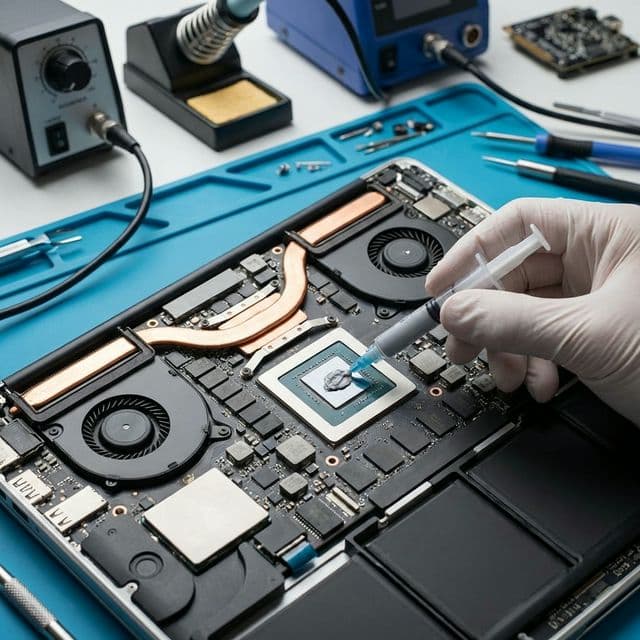
MacBook ouvert en cours de réparation
L'essentiel en un clin d'œil

"Un MacBook qui chauffe excessivement est causé par : accumulation de poussière, pâte thermique sèche, processus logiciels gourmands (kernel_task, WindowServer), ou batterie gonflée. Solutions immédiates : vérifier le Moniteur d'activité, réinitialiser le SMC/NVRAM, nettoyer les ventilateurs. Le nettoyage professionnel coûte 49-90€ avec changement de pâte thermique. Si la batterie gonfle, arrêter l'utilisation immédiatement (risque incendie). Réparation MacBook à Nantes chez Atelier Fiolleau : diagnostic 15€, nettoyage complet dès 49€."

Votre MacBook devient brûlant au toucher, les ventilateurs tournent à plein régime, et les performances chutent drastiquement ? Vous n'êtes pas seul. La surchauffe est l'un des problèmes les plus fréquents sur les MacBook Pro et Air, surtout après quelques années d'utilisation. Si le problème n'est pas traité, il peut entraîner des dommages permanents au processeur, à la batterie et à la carte mère. Voici comment diagnostiquer, résoudre et prévenir la surchauffe de votre Mac.

1Pourquoi votre MacBook chauffe : les causes principales

La surchauffe d'un MacBook peut avoir des origines matérielles ou logicielles.

Causes matérielles :

#Accumulation de poussière dans les ventilateurs et les grilles d'aération
#Pâte thermique sèche ou dégradée (après 3-5 ans d'utilisation)
#Ventilateur défectueux ou bloqué (bruit anormal ou silence total)
#Batterie gonflée qui appuie sur les composants internes
#Utilisation sur surfaces molles (lit, canapé) qui bloquent la ventilation
#Environnement trop chaud (>35°C, exposition directe au soleil)

Causes logicielles :

#Processus kernel_task qui consomme 100% du CPU (protection thermique macOS)
#Navigateur avec trop d'onglets ouverts (Chrome est très gourmand)
#Applications en arrière-plan non fermées (Zoom, Slack, Adobe)
#WindowServer qui consomme trop de ressources (problème graphique)
#Spotlight qui indexe un gros volume de données
#macOS non mis à jour (bugs de gestion thermique)
#Malware ou adware qui tourne en arrière-plan

2Diagnostic : identifier la cause de la surchauffe

Avant de chercher une solution, identifiez précisément ce qui fait chauffer votre Mac.

Vérifications avec le Moniteur d'activité :

#Ouvrir Moniteur d'activité (Applications > Utilitaires)
#Onglet CPU : trier par % CPU, identifier les processus gourmands
#Si kernel_task > 100% → surchauffe matérielle détectée par macOS
#Si un navigateur > 80% → trop d'onglets ou extension problématique
#Onglet Énergie : vérifier l'impact énergétique des applications
#Si "WindowServer" consomme beaucoup → problème d'affichage externe ou GPU

Vérifier la température :

#Installer l'app gratuite "Fanny" ou "iStat Menus" pour surveiller la température
#Température normale : 40-70°C en utilisation classique
#Température élevée : 80-90°C (charge lourde, acceptable temporairement)
#Température critique : >95°C (risque de dommages, le Mac s'éteindra)
#Vérifier aussi la vitesse des ventilateurs (RPM)

3Solutions logicielles : ce que vous pouvez faire vous-même

Plusieurs solutions logicielles peuvent résoudre la surchauffe sans intervention technique.

Solutions immédiates :

#Fermer les applications non utilisées (surtout Chrome, Zoom, Adobe)
#Réduire le nombre d'onglets ouverts dans le navigateur
#Passer de Chrome à Safari (moins gourmand en énergie et en RAM)
#Forcer l'arrêt des processus gourmands (Moniteur d'activité > Quitter)
#Mettre à jour macOS (Réglages > Général > Mise à jour de logiciels)
#Redémarrer le Mac (résout souvent les problèmes de processus bloqués)

Réinitialisation SMC et NVRAM :

#SMC (System Management Controller) gère les ventilateurs et la thermique
#Mac Intel : éteindre, maintenir Ctrl+Option+Shift+Bouton d'alimentation 10s
#Mac Apple Silicon (M1/M2/M3) : simplement redémarrer (SMC intégré)
#NVRAM : redémarrer et maintenir Option+Cmd+P+R pendant 20 secondes
#Ces réinitialisations résolvent souvent les problèmes de ventilateur

Scan antimalware :

#Télécharger Malwarebytes pour Mac (version gratuite)
#Lancer un scan complet du système
#Supprimer les adwares et extensions malveillantes
#Vérifier les éléments de démarrage (Réglages > Général > Ouverture)

4Solutions matérielles : quand le nettoyage s'impose

Si les solutions logicielles ne suffisent pas, un nettoyage matériel est nécessaire.

Nettoyage professionnel du MacBook :

#Démontage du fond du MacBook (vis pentalobe spéciales Apple)
#Nettoyage des ventilateurs avec air comprimé et pinceaux antistatiques
#Dépoussiérage complet des grilles de ventilation
#Remplacement de la pâte thermique sur le processeur et le GPU
#Vérification du bon fonctionnement des ventilateurs (rotation libre)
#Coût professionnel : 49€ à 90€ selon le modèle

Remplacement de composants :

#Ventilateur défectueux : 50€ à 120€ (pièce + main-d'œuvre)
#Batterie gonflée : 80€ à 200€ (URGENT, risque de sécurité)
#Pad thermique GPU : 20€ à 50€ (inclus souvent dans le nettoyage)
#Nappe du capteur thermique : 30€ à 80€ (rare mais possible)

5Cas particulier : batterie gonflée

Une batterie qui gonfle est un problème sérieux qui nécessite une attention immédiate.

Signaux d'alerte :

#Trackpad qui ne clique plus ou clique tout seul (batterie pousse par en dessous)
#Fond du MacBook qui se déforme ou ne ferme plus à plat
#Autonomie réduite à quelques minutes
#MacBook qui ne s'allume que sur secteur
#Odeur chimique inhabituelle (rare mais DANGER)

Que faire immédiatement :

#ARRÊTER d'utiliser le MacBook immédiatement
#Ne PAS percer ou tenter de retirer la batterie vous-même
#Ne pas laisser le Mac branché sans surveillance
#Apporter en atelier pour remplacement sécurisé
#Coût remplacement batterie : 80€ à 200€ selon le modèle
#Recyclage sécurisé de l'ancienne batterie (obligatoire)

6Prévention : éviter la surchauffe à l'avenir

Quelques habitudes simples pour maintenir votre MacBook au frais.

Bonnes pratiques au quotidien :

#Utiliser le Mac sur une surface dure et plane (bureau, support)
#Investir dans un support ventilé pour MacBook (20-50€)
#Fermer les applications non utilisées régulièrement
#Préférer Safari à Chrome pour la navigation quotidienne
#Faire un nettoyage professionnel tous les 2-3 ans
#Garder macOS à jour pour les correctifs de gestion thermique
#Éviter d'utiliser le Mac en charge sur un lit ou canapé
#Ne pas couvrir les grilles de ventilation avec des stickers

7Quand faire appel à un spécialiste Mac à Nantes ?

Certaines situations nécessitent l'intervention d'un professionnel expérimenté en réparation Apple.

Consultez un expert si :

#Le MacBook s'éteint brutalement après quelques minutes
#Les ventilateurs ne tournent plus du tout (silence anormal)
#Le fond du MacBook se déforme (batterie gonflée)
#Le kernel_task reste à 100% même après redémarrage
#Le Mac est brûlant même au repos sans application ouverte
#Le Mac a plus de 3 ans sans nettoyage interne
#L'autonomie de la batterie a chuté drastiquement

Le mot de la fin

Un MacBook qui chauffe n'est pas une fatalité. Dans la plupart des cas, un bon nettoyage interne et un remplacement de pâte thermique suffisent à redonner vie à votre Mac. En revanche, une batterie gonflée ou des ventilateurs HS nécessitent une intervention professionnelle rapide. N'attendez pas que la surchauffe endommage définitivement votre carte mère.

Faire diagnostiquer votre MacBook à Nantes

Ressources et Liens Utiles

Réparation matérielle Mac et PCNettoyage et optimisationPannes matérielles courantesContacter Atelier Fiolleau

Au sommaire

Besoin d'un pro ?

L'Atelier Fiolleau intervient à Nantes 7j/7 pour tous vos problèmes informatiques.

Me contacter maintenant
Technicien disponible aujourd'hui
Partager
Demander une assistance
Retour au Mag informatique
Atelier Fiolleau - Expert Réparation Informatique Nantes
Atelier Fiolleau

Votre expert de confiance à Nantes pour le dépannage informatique, la réparation et l'optimisation de vos équipements. Intervention rapide et pédagogique.

Micro-entreprise enregistréeSIREN : 917 513 160

Nos Services

  • Réparation Matérielle
  • Installation Windows 11
  • Sécurité & Virus
  • Optimisation PC

Contactez-nous

  • WhatsApp

    Disponible 7j/7

  • 07 59 66 44 70

    Disponible 7j/7

  • atelier-fiolleau@email.fr
  • Nantes & Agglomération

    Déplacement à domicile possible

  • Disponibilités téléphoniques

    Lun - Dim : 09h - 20h

Informations

  • Mentions Légales
  • Politique de Confidentialité
  • Conditions Générales de vente
  • Demander un devis

© 2026 Atelier Fiolleau. Créé avec passion à Nantes.

Plan du sitev1.0.0