
Atelier Fiolleau - Expert Réparation Informatique Nantes

Atelier Fiolleau

TarifsBlog07 59 66 44 70WhatsAppContactDevis Gratuit

Nos Services

Expert en réparation informatique à Nantes

Voir les tarifs
⭐
🚑

Dépannage Informatique

Intervention rapide 2-4h

🔧

Réparation PC

Diagnostic et réparation

💾

Remplacement SSD

Upgrade performances

⭐
🪟

Installation Windows + Office

Windows 11 + Office 40€

💽

Récupération Données

Fichiers perdus

🎮

Nettoyage Consoles

PS5/PS4/Xbox 39-49€

🔓

Déblocage PC

Mot de passe oublié

⚡

Optimisation PC

Boost performances

🛡️

Sécurité Informatique

Protection complète

🌐

Création Sites Web

Vitrine et e-commerce

NEW
🎓

Formation & Sécurité

Pour Particuliers

Diagnostic 15€•10€ étudiants•Devis sans engagement

Zones d'intervention

64 zones couvertes • Intervention 2-4h en urgence

🏛️

Centre-Ville

8 zones•5-10 min
🌉

Île de Nantes

8 zones•10-15 min
🌳

Doulon-Bottière

8 zones•15-20 min
🏟️

Hauts-Pavés Saint-Félix

8 zones•10-15 min
🏫

Malakoff Saint-Donatien

8 zones•10-15 min
🏭

Bellevue Chantenay

8 zones•10-15 min
🛒

Breil-Barberie

8 zones•15-20 min
🚇

Nantes Sud

8 zones•15-25 min

Votre quartier n'est pas listé ?Contactez-nous

AccueilLe MagInstallation et configuration de Windows 11 à Nantes : Le guide complet pour une transition réussie

Installation et configuration de Windows 11 à Nantes : Le guide complet pour une transition réussie

Alexis Fiolleau
2 min de lecture
Mis à jour le 8 avril 2026
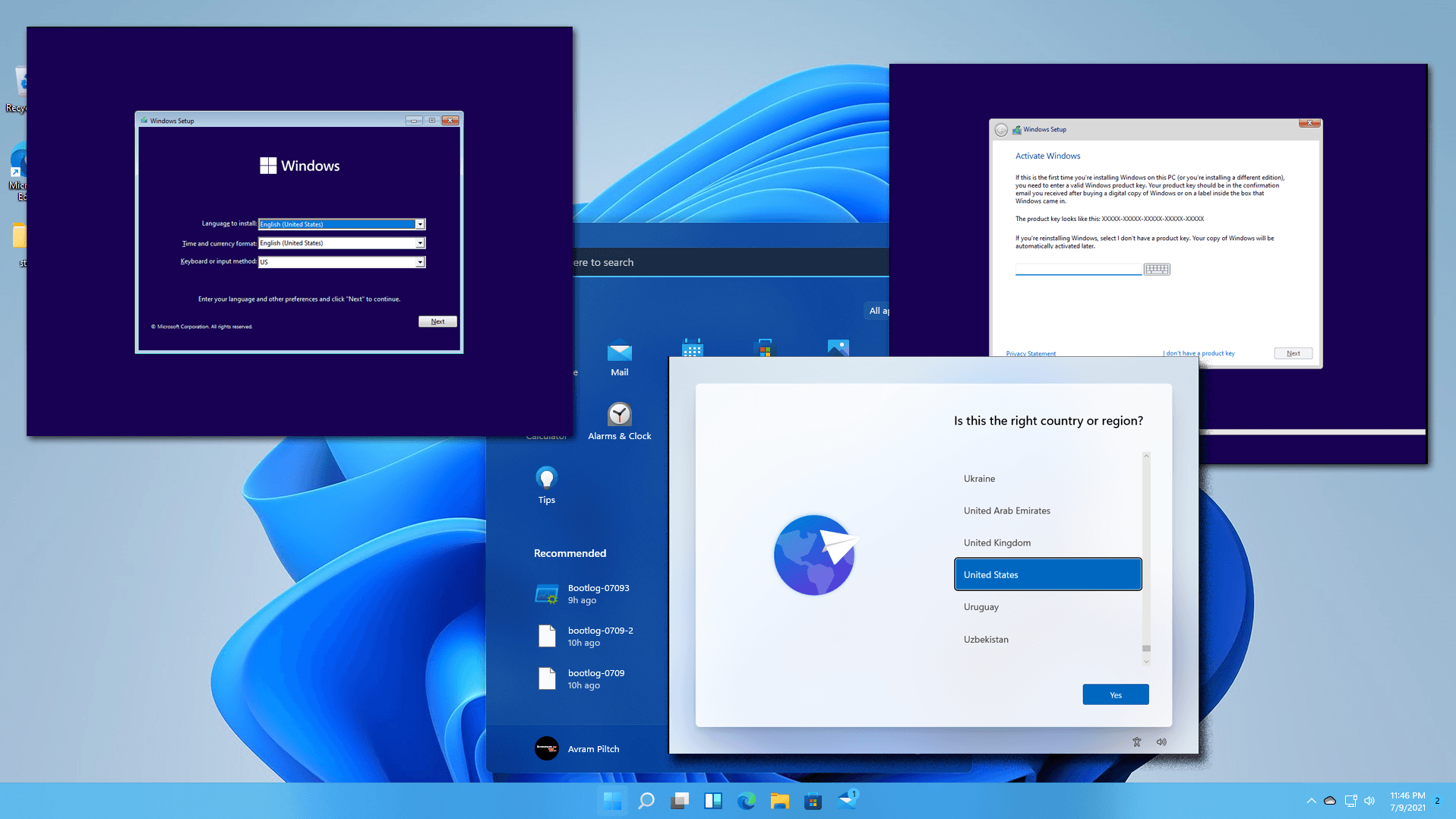
Écrans d'installation de Windows 11 sur ordinateur
L'essentiel en un clin d'œil

"Windows 11 requiert : processeur 64 bits 1 GHz+, 4 Go RAM (8 recommandés), 64 Go disque, TPM 2.0. Vérifiez la compatibilité avec PC Health Check de Microsoft. Étapes : sauvegarder vos données, créer une clé USB bootable avec Media Creation Tool, installer (20-60 min), puis configurer (compte, mises à jour, pilotes, sécurité). Installation professionnelle chez Atelier Fiolleau à Nantes : 40€, incluant pilotes, mises à jour et pack logiciels essentiels."

Passer à Windows 11 peut sembler complexe, surtout si vous n'êtes pas un expert en informatique. Entre la vérification de compatibilité, la sauvegarde de vos données et la configuration post-installation, les étapes peuvent paraître nombreuses. Suivez ce guide complet pour réussir l'installation, la configuration et l'optimisation de Windows 11 sur votre PC à Nantes, ou faites appel à un professionnel pour une transition en toute sérénité.

1Prérequis pour installer Windows 11

Avant de vous lancer dans l'installation de Windows 11, assurez-vous que votre ordinateur remplit les conditions nécessaires.

Points de vérification essentiels :

#Processeur compatible (64 bits, double cœur, 1 GHz minimum)
#4 Go de RAM minimum (8 Go recommandés)
#64 Go d'espace disque disponible
#Carte graphique compatible DirectX 12 avec pilote WDDM 2.0
#Écran HD (720p) de plus de 9 pouces
#TPM 2.0 (Trusted Platform Module) activé dans le BIOS
#Connexion Internet pour l'installation

Vérifier la compatibilité :

#Télécharger l'outil "PC Health Check" de Microsoft
#Exécuter l'analyse de compatibilité
#Noter les éventuels problèmes à résoudre avant installation

2Sauvegarde des données : étape cruciale

Avant toute installation système, il est impératif de sauvegarder vos données importantes pour éviter toute perte.

Méthodes de sauvegarde :

#Utiliser un disque dur externe pour copier vos fichiers personnels
#Sauvegarder sur le cloud (OneDrive, Google Drive, Dropbox)
#Créer une image système complète avec Windows Backup
#Noter vos mots de passe et clés de licence de logiciels
#Exporter vos favoris de navigateur et paramètres

3Préparation de la clé USB d'installation

Pour installer Windows 11, vous aurez besoin d'une clé USB bootable contenant les fichiers d'installation.

Étapes de création :

#Télécharger l'outil Media Creation Tool depuis le site Microsoft
#Préparer une clé USB de 8 Go minimum (elle sera formatée)
#Lancer l'outil et suivre les instructions pour créer la clé bootable
#Patienter pendant le téléchargement et la création (environ 30-60 min)

4Processus d'installation de Windows 11

Une fois tous les prérequis validés, vous pouvez procéder à l'installation proprement dite.

Installation étape par étape :

#Insérer la clé USB bootable et redémarrer le PC
#Accéder au menu de démarrage (F12, F2, ou DEL selon la marque)
#Sélectionner la clé USB comme périphérique de démarrage
#Choisir la langue, le format de date et le clavier
#Cliquer sur "Installer maintenant"
#Entrer la clé de produit (ou passer si mise à niveau)
#Accepter les termes de licence
#Choisir "Installation personnalisée" ou "Mise à niveau"
#Sélectionner la partition d'installation (généralement C:)
#Patienter pendant l'installation (20-60 minutes)

5Configuration post-installation

Après l'installation, Windows 11 nécessite quelques configurations initiales pour être pleinement opérationnel.

Paramètres à configurer :

#Créer ou connecter votre compte Microsoft (ou compte local)
#Configurer les paramètres de confidentialité
#Paramétrer la connexion réseau (Wi-Fi ou Ethernet)
#Installer les mises à jour Windows disponibles
#Installer les pilotes manquants (carte graphique, réseau, audio)
#Activer Windows Defender et configurer la sécurité
#Restaurer vos données depuis votre sauvegarde

6Migration et transfert de données

Si vous passez d'un ancien PC ou d'une version antérieure de Windows, le transfert de données est une étape clé.

Options de migration :

#Utiliser l'assistant de transfert Windows (si disponible)
#Copier manuellement vos fichiers depuis votre sauvegarde
#Réinstaller vos applications favorites (liste préparée au préalable)
#Reconfigurer vos comptes email et navigateurs
#Transférer vos licences de logiciels (Adobe, Office, etc.)

7Optimisation et bonnes pratiques

Pour profiter pleinement de Windows 11 et garantir des performances optimales, quelques réglages sont conseillés.

Conseils d'optimisation :

#Désactiver les applications au démarrage inutiles
#Activer le stockage optimisé pour libérer de l'espace automatiquement
#Configurer Windows Update pour des mises à jour régulières
#Activer la protection en temps réel de Windows Defender
#Personnaliser les widgets et l'interface selon vos besoins
#Créer des points de restauration système réguliers

8Quand faire appel à un professionnel à Nantes ?

Si l'installation vous semble trop technique, si votre PC n'est pas compatible, ou si vous rencontrez des problèmes durant le processus, un expert peut vous accompagner. Un professionnel à Nantes peut gérer l'installation complète, la migration de vos données, l'optimisation du système et vous former aux nouveautés de Windows 11.

Le mot de la fin

L'installation de Windows 11 est une étape importante qui nécessite préparation et rigueur. En suivant ce guide, vous maximisez vos chances de réussite. Toutefois, pour une transition sans stress et un système parfaitement configuré, l'accompagnement d'un professionnel est souvent la solution la plus sûre.

Contactez l'Atelier Fiolleau

Ressources et Liens Utiles

Installation Windows à NantesOptimisation PCContactez-nous pour un devis

Au sommaire

Besoin d'un pro ?

L'Atelier Fiolleau intervient à Nantes 7j/7 pour tous vos problèmes informatiques.

Me contacter maintenant
Technicien disponible aujourd'hui
Partager
Demander une assistance
Retour au Mag informatique
Atelier Fiolleau - Expert Réparation Informatique Nantes
Atelier Fiolleau

Votre expert de confiance à Nantes pour le dépannage informatique, la réparation et l'optimisation de vos équipements. Intervention rapide et pédagogique.

Micro-entreprise enregistréeSIREN : 917 513 160

Nos Services

  • Réparation Matérielle
  • Installation Windows 11
  • Sécurité & Virus
  • Optimisation PC

Contactez-nous

  • WhatsApp

    Disponible 7j/7

  • 07 59 66 44 70

    Disponible 7j/7

  • atelier-fiolleau@email.fr
  • Nantes & Agglomération

    Déplacement à domicile possible

  • Disponibilités téléphoniques

    Lun - Dim : 09h - 20h

Informations

  • Mentions Légales
  • Politique de Confidentialité
  • Conditions Générales de vente
  • Demander un devis

© 2026 Atelier Fiolleau. Créé avec passion à Nantes.

Plan du sitev1.0.0