
Atelier Fiolleau - Expert Réparation Informatique Nantes

Atelier Fiolleau

TarifsBlog07 59 66 44 70WhatsAppContactDevis Gratuit

Nos Services

Expert en réparation informatique à Nantes

Voir les tarifs
⭐
🚑

Dépannage Informatique

Intervention rapide 2-4h

🔧

Réparation PC

Diagnostic et réparation

💾

Remplacement SSD

Upgrade performances

⭐
🪟

Installation Windows + Office

Windows 11 + Office 40€

💽

Récupération Données

Fichiers perdus

🎮

Nettoyage Consoles

PS5/PS4/Xbox 39-49€

🔓

Déblocage PC

Mot de passe oublié

⚡

Optimisation PC

Boost performances

🛡️

Sécurité Informatique

Protection complète

🌐

Création Sites Web

Vitrine et e-commerce

NEW
🎓

Formation & Sécurité

Pour Particuliers

Diagnostic 15€•10€ étudiants•Devis sans engagement

Zones d'intervention

64 zones couvertes • Intervention 2-4h en urgence

🏛️

Centre-Ville

8 zones•5-10 min
🌉

Île de Nantes

8 zones•10-15 min
🌳

Doulon-Bottière

8 zones•15-20 min
🏟️

Hauts-Pavés Saint-Félix

8 zones•10-15 min
🏫

Malakoff Saint-Donatien

8 zones•10-15 min
🏭

Bellevue Chantenay

8 zones•10-15 min
🛒

Breil-Barberie

8 zones•15-20 min
🚇

Nantes Sud

8 zones•15-25 min

Votre quartier n'est pas listé ?Contactez-nous

AccueilLe MagMot de passe oublié, PC bloqué : Solutions de déblocage d'ordinateur à Nantes

Mot de passe oublié, PC bloqué : Solutions de déblocage d'ordinateur à Nantes

Alexis Fiolleau
2 min de lecture
Mis à jour le 8 avril 2026
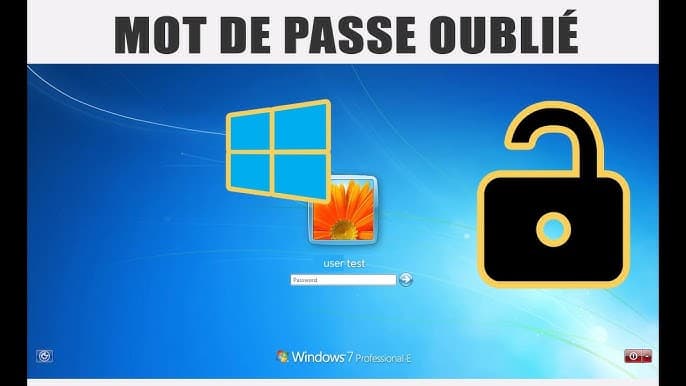
Écran de connexion Windows avec mot de passe oublié
L'essentiel en un clin d'œil

"Un PC bloqué (mot de passe oublié, boucle de redémarrage, BitLocker, ransomware) peut être débloqué dans la majorité des cas sans perte de données. Pour un compte Microsoft : réinitialiser via account.live.com. Pour un compte local : mode sans échec ou outils professionnels (Hiren's Boot CD). BitLocker sans clé = réinstallation obligatoire. Ransomware = ne jamais payer, déconnecter d'Internet et consulter NoMoreRansom.org. Déblocage professionnel à Nantes : 50€ à 150€ selon complexité."

Qui n'a jamais vécu ce moment de panique devant son écran de connexion, incapable de se souvenir de son mot de passe ? Ou pire, un ordinateur complètement bloqué qui refuse de démarrer normalement ? À Nantes comme ailleurs, ces situations sont plus fréquentes qu'on ne le pense et peuvent rapidement devenir très frustrantes, surtout quand vous avez besoin d'accéder urgemment à vos fichiers professionnels ou personnels. Heureusement, des solutions existent pour débloquer votre PC sans perdre vos données. Découvrez comment résoudre ces problèmes.

1Les différents scénarios de blocage d'ordinateur

Comprendre la nature du blocage est la première étape pour trouver la bonne solution.

Mot de passe Windows oublié :

#Mot de passe de session Windows 10/11 perdu
#Code PIN oublié (alternative au mot de passe)
#Mot de passe du BIOS/UEFI oublié (plus rare)
#Compte Microsoft vs compte local (solutions différentes)
#Plusieurs tentatives échouées = compte temporairement bloqué

Compte utilisateur bloqué ou restreint :

#Compte désactivé par l'administrateur (contrôle parental, entreprise)
#Compte enfant avec restrictions horaires
#Droits d'administrateur nécessaires pour installer un logiciel
#Compte Microsoft suspendu (problème de paiement, sécurité)
#Message "Votre compte a été désactivé"

Blocages logiciels et systèmes :

#Windows bloqué au démarrage (boucle infinie de redémarrage)
#Écran noir avec curseur qui tourne à l'infini
#Message d'erreur "Échec de la connexion au service de profil utilisateur"
#BitLocker activé et clé de récupération perdue
#PC bloqué par un ransomware demandant une rançon
#Mise à jour Windows ayant échoué

Restrictions physiques ou matérielles :

#Câble antivol Kensington dont la clé est perdue
#Disque dur chiffré sans mot de passe
#Ordinateur professionnel avec MDM (Mobile Device Management)
#MacBook avec Find My Mac activé (verrouillage à distance)

2Méthode 1 : Réinitialiser un mot de passe Windows oublié

Plusieurs techniques existent selon le type de compte que vous utilisez.

Pour un compte Microsoft (en ligne) :

#Utiliser un autre appareil (smartphone, tablette) pour aller sur account.live.com
#Cliquer sur "J'ai oublié mon mot de passe"
#Suivre la procédure de récupération (email, SMS, questions de sécurité)
#Réinitialiser le mot de passe en ligne
#Retourner sur le PC et utiliser le nouveau mot de passe
#Connexion Internet requise sur le PC

Pour un compte local Windows 10/11 :

#Utiliser les questions de sécurité (si configurées)
#Redémarrer en mode sans échec et activer le compte Administrateur caché
#Utiliser un disque de réinitialisation de mot de passe (si créé à l'avance)
#Créer une clé USB bootable avec un outil de réinitialisation
#Solutions plus techniques nécessitant souvent un expert

Outils de déblocage professionnel :

#Kon-Boot : outil permettant de bypass le mot de passe temporairement
#Hiren's Boot CD : suite d'outils de récupération
#Offline NT Password Editor : réinitialisation du mot de passe Windows
#PCUnlocker : solution commerciale très efficace
#Utilisation requiert des connaissances techniques

3Méthode 2 : Utiliser les options de récupération Windows

Windows intègre des outils de dépannage qui peuvent vous sauver dans certaines situations.

Accéder aux options de récupération :

#Allumer le PC et appuyer sur Shift + Redémarrer
#Ou forcer 3 redémarrages consécutifs (Windows démarre en mode récupération)
#Accéder à l'écran bleu "Choisir une option"
#Naviguer vers Dépannage > Options avancées

Options de réparation disponibles :

#Invite de commandes : pour utilisateurs avancés (commandes de récupération)
#Restauration du système : revenir à un point de restauration antérieur
#Réinitialiser ce PC : réinstallation de Windows avec conservation des fichiers
#Réparation automatique : Windows tente de réparer les problèmes de démarrage
#Désinstaller des mises à jour : si une mise à jour a causé le blocage

4Méthode 3 : Créer un nouvel utilisateur administrateur

Si vous pouvez accéder au PC en mode sans échec, cette méthode peut fonctionner.

Procédure détaillée :

#Démarrer en mode sans échec (F8 au démarrage ou forcer redémarrage)
#Le compte Administrateur intégré est parfois accessible
#Ouvrir Panneau de configuration > Comptes d'utilisateurs
#Créer un nouveau compte avec droits administrateur
#Redémarrer normalement et se connecter avec le nouveau compte
#Récupérer les fichiers de l'ancien compte depuis C:\Users\[ancien_nom]

5Cas particulier : PC bloqué par BitLocker

BitLocker est le système de chiffrement intégré de Windows qui peut vous bloquer l'accès.

Débloquer un PC avec BitLocker :

#BitLocker demande une clé de récupération de 48 chiffres
#Chercher la clé dans votre compte Microsoft (account.microsoft.com/devices)
#Vérifier vos emails (Microsoft envoie parfois la clé par mail)
#Imprimer la clé si vous l'aviez sauvegardée sur papier
#Sans la clé : IMPOSSIBLE d'accéder aux données (sécurité maximale)
#Dans ce cas, seule la réinstallation complète est possible (perte de données)

6PC bloqué par un ransomware : ne pas payer !

Si votre PC affiche un message de rançon, c'est une situation particulière qui nécessite une approche spécifique.

Que faire immédiatement :

#NE JAMAIS payer la rançon (aucune garantie de récupération)
#Déconnecter le PC d'Internet et du réseau local
#Prendre des photos de l'écran de rançon (preuve pour la police)
#Identifier le type de ransomware (nom affiché, message)
#Consulter NoMoreRansom.org pour outils de déchiffrement gratuits
#Contacter un expert en cybersécurité rapidement
#Porter plainte auprès de la police/gendarmerie

7Solutions préventives : éviter les blocages futurs

Mieux vaut prévenir que guérir. Voici comment éviter de revivre cette situation.

Gestion sécurisée des mots de passe :

#Utiliser un gestionnaire de mots de passe (Bitwarden, LastPass, 1Password)
#Noter le mot de passe dans un endroit sûr (coffre-fort physique)
#Créer un disque de réinitialisation de mot de passe (clé USB)
#Configurer les questions de sécurité pour la récupération
#Synchroniser votre compte Microsoft (permet récupération en ligne)
#Activer Windows Hello (reconnaissance faciale ou empreinte digitale)

Sauvegardes et points de restauration :

#Activer la restauration du système (points de sauvegarde automatiques)
#Sauvegarder régulièrement vos fichiers importants
#Créer une clé USB de récupération Windows
#Garder un compte administrateur de secours
#Noter la clé BitLocker si vous utilisez le chiffrement

8Quand faire appel à un professionnel à Nantes ?

Certaines situations nécessitent l'intervention d'un expert pour éviter d'aggraver le problème.

Faites appel à un pro si :

#Vous avez des données professionnelles critiques sur le PC
#Le PC est chiffré (BitLocker) et vous n'avez pas la clé
#C'est un ordinateur d'entreprise avec restrictions MDM
#Vous avez peur de perdre des données importantes
#Les solutions basiques n'ont pas fonctionné
#Vous n'êtes pas à l'aise avec les manipulations techniques
#Le PC est infecté par un ransomware
#Vous avez besoin d'une intervention rapide (urgence)

Ce qu'un expert peut faire :

#Déblocage professionnel sans perte de données
#Récupération de fichiers avant réinitialisation si nécessaire
#Création d'un nouveau compte administrateur sécurisé
#Nettoyage complet en cas d'infection
#Configuration d'une solution préventive (gestionnaire de mots de passe)
#Intervention à domicile ou en atelier à Nantes
#Garantie de confidentialité et sécurité

9Tarifs indicatifs pour un déblocage de PC

Les prix varient selon la complexité du problème et l'urgence de l'intervention.

Grille tarifaire moyenne :

#Déblocage simple (mot de passe oublié) : 50€ - 80€
#Déblocage avec récupération de données : 80€ - 150€
#Déblocage complexe (BitLocker, compte entreprise) : 150€ - 300€
#Intervention à domicile : supplément 20€ - 40€
#Urgence sous 24h : supplément 30% - 50%
#Diagnostic préalable

10Faire appel à un expert local à Nantes

Un professionnel à Nantes peut intervenir rapidement pour débloquer votre PC en toute sécurité. Il dispose des outils professionnels adaptés, garantit la confidentialité de vos données, et peut intervenir à domicile ou en atelier selon vos besoins. L'avantage d'un expert local : une intervention rapide (souvent le jour même en cas d'urgence) et un accompagnement personnalisé.

Le mot de la fin

Un PC bloqué n'est pas une fatalité. Dans la plupart des cas, des solutions existent pour retrouver l'accès à votre ordinateur sans perdre vos données. Cependant, si vous avez le moindre doute ou si vos données sont importantes, n'hésitez pas à faire appel à un professionnel. Un déblocage mal réalisé peut aggraver la situation ou entraîner une perte définitive de données.

Contactez l'Atelier Fiolleau pour un déblocage rapide

Ressources et Liens Utiles

Service de déblocage d'ordinateursProtection contre les ransomwaresRécupération de donnéesDemander une intervention rapide

Au sommaire

Besoin d'un pro ?

L'Atelier Fiolleau intervient à Nantes 7j/7 pour tous vos problèmes informatiques.

Me contacter maintenant
Technicien disponible aujourd'hui
Partager
Demander une assistance
Retour au Mag informatique
Atelier Fiolleau - Expert Réparation Informatique Nantes
Atelier Fiolleau

Votre expert de confiance à Nantes pour le dépannage informatique, la réparation et l'optimisation de vos équipements. Intervention rapide et pédagogique.

Micro-entreprise enregistréeSIREN : 917 513 160

Nos Services

  • Réparation Matérielle
  • Installation Windows 11
  • Sécurité & Virus
  • Optimisation PC

Contactez-nous

  • WhatsApp

    Disponible 7j/7

  • 07 59 66 44 70

    Disponible 7j/7

  • atelier-fiolleau@email.fr
  • Nantes & Agglomération

    Déplacement à domicile possible

  • Disponibilités téléphoniques

    Lun - Dim : 09h - 20h

Informations

  • Mentions Légales
  • Politique de Confidentialité
  • Conditions Générales de vente
  • Demander un devis

© 2026 Atelier Fiolleau. Créé avec passion à Nantes.

Plan du sitev1.0.0